Guía paso a paso — Clase de hoy

Cómo armar tu propia
Carga de Comprobantes

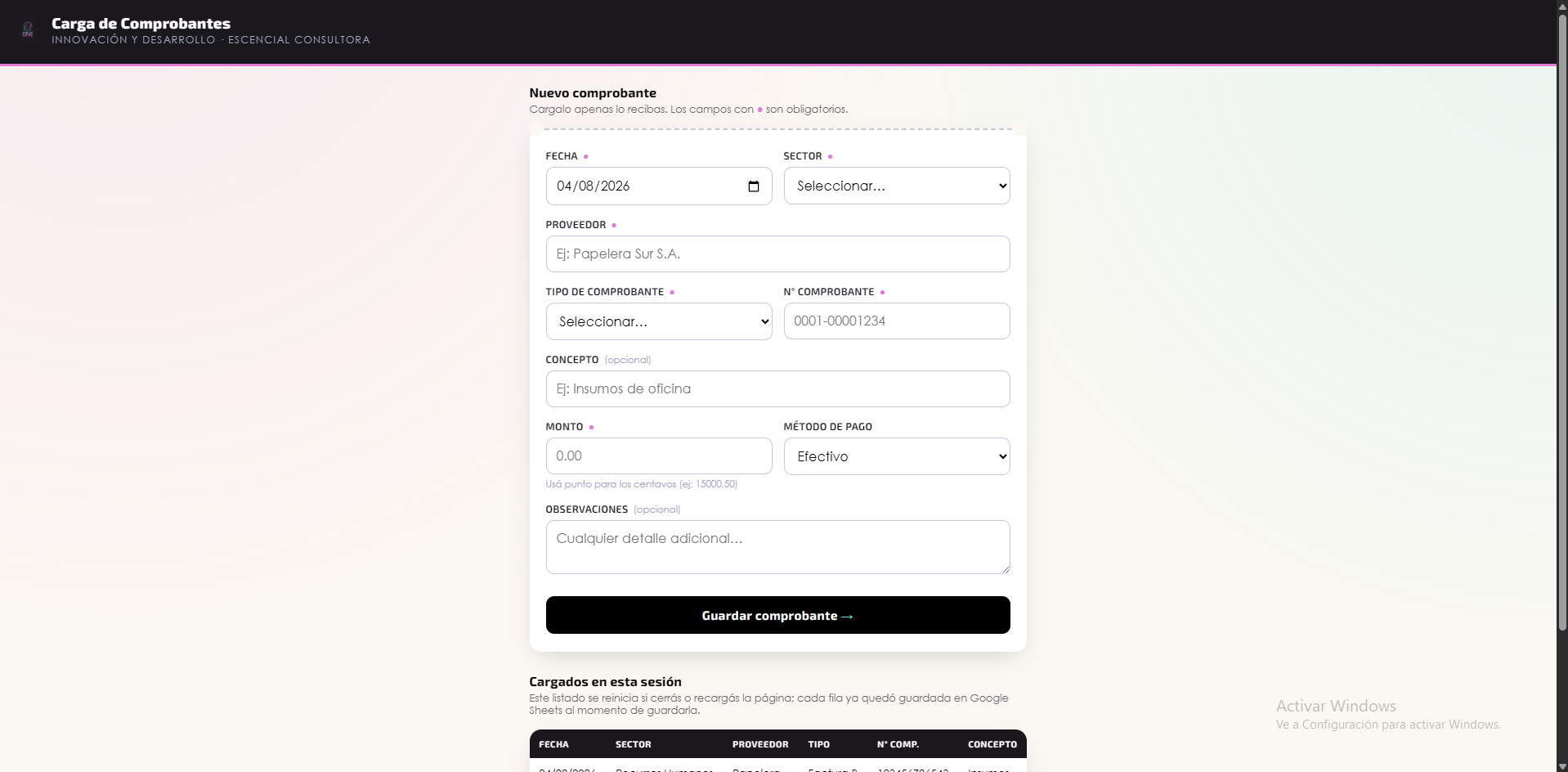
Un formulario para cargar cada comprobante (factura, recibo, nota de crédito) en el momento, que guarda la fila directo en una Google Sheet. Sin backend complicado: solo HTML + Google Apps Script.

Comprobantes Google Sheets Solo guardado (doPost)
¿Qué vamos a construir?

Hoy no vamos a escribir el HTML a mano: vamos a armar un prompt — un pedido bien armado para una IA — que lo genere por nosotros. A medida que marques cada paso como hecho, el prompt se va completando solo, ahí abajo, en tiempo real. Al final lo copiás, se lo pasás a Claude (u otra IA), y probás el archivo que te devuelva.

El backend (Apps Script) es siempre el mismo. No le pidas a la IA que te lo genere ni que lo modifique: usá siempre exactamente el código del Paso 4. Así evitamos que cada proyecto tenga un script distinto y con eso, fallos distintos — el único que cambia de un proyecto a otro es el formulario HTML de arriba.

Tu prompt (0/5 pasos marcados)


Después: probá lo que te devuelva la IA

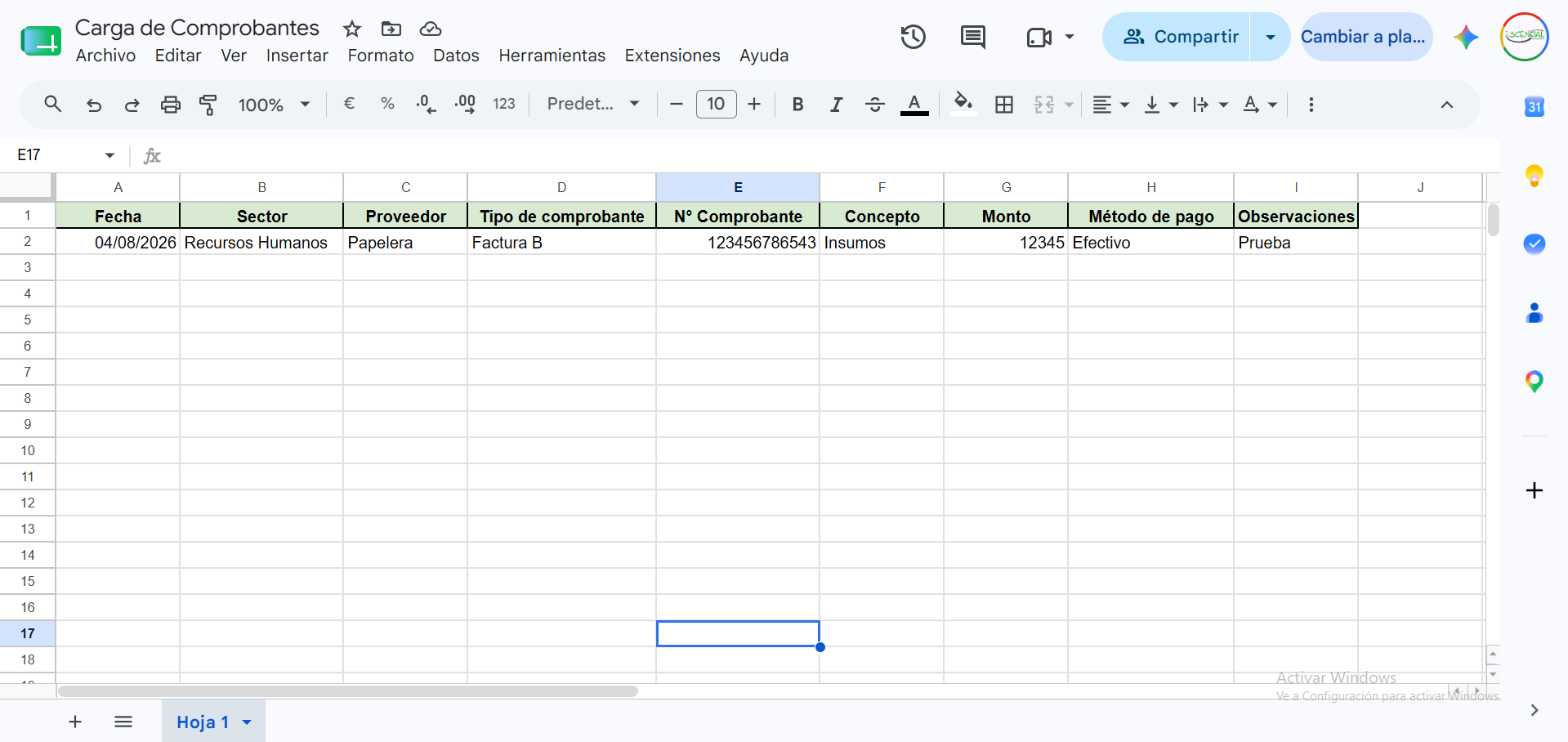
Pegale el prompt de arriba a Claude (o la IA que uses). Cuando te dé el HTML, guardalo como carga-comprobantes.html y abrilo con doble clic — no hace falta instalar nada. Cargá un comprobante de prueba, volvé a tu Google Sheet y confirmá que apareció la fila nueva — ahí es donde se revisan los resultados directamente, no hace falta ningún informe aparte.

Primero confirmá que esto anda (que la fila se guarda bien en la Sheet) antes de pedir cambios de diseño. Si querés un rediseño, hacelo recién en una segunda vuelta, ya con la base funcionando — así, si algo se rompe, sabés que fue el rediseño y no la conexión con la Sheet.

Comprobante de prueba cargado con éxito en la Google Sheet
Así te queda

Tu carga de comprobantes, lista para usar

Este es el proyecto real que vas a poder abrir, probar y modificar hoy mismo. Ya guarda las filas directo en la Google Sheet — vos solo editás sectores y tipos de comprobante si hace falta.

La carga de comprobantes corriendo